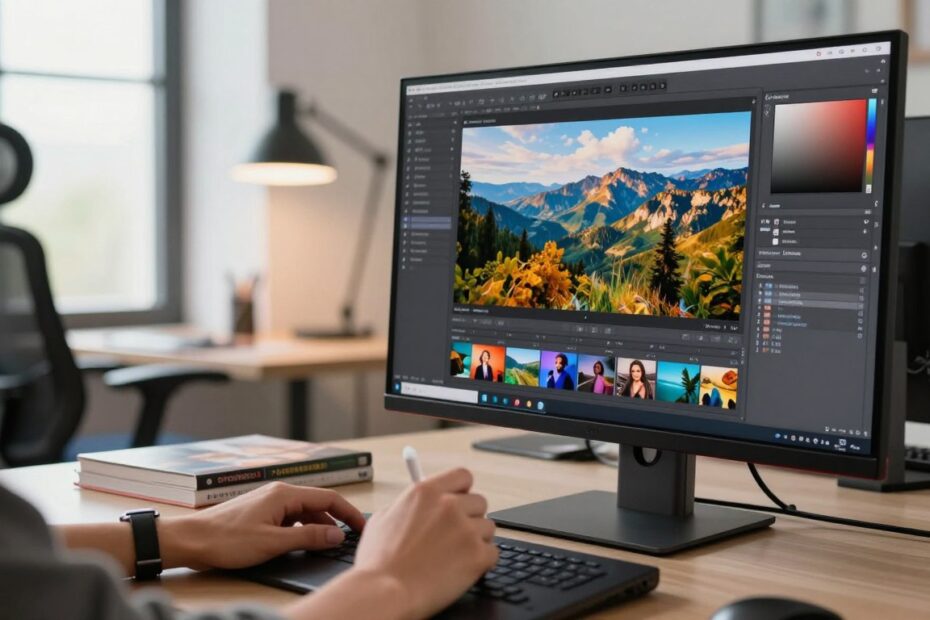
Czy możesz ufać ekranowi laptopa, jeśli chcesz wiernie oddać kolory swoich zdjęć?
Wielu fotografów zauważa, że to, co wygląda dobrze na laptopie, na innych ekranach bywa złudne. Telefony i tanie panele często stosują korekty (True Tone, Night Shift) i podbijają kontrast. To prowadzi do błędnej obróbki i niespójności w druku czy na innych stacjach roboczych.
Dobry monitor po kalibracji daje powtarzalność między studiami — przykład pracy na Eizo pokazuje, jak spójność ułatwia porównania i proofy. W tym poradniku wyjaśnimy, że wybór to nie tylko „ładne kolory”.
Skupimy się na przewidywalności, możliwościach kalibracji i praktycznych parametrach: matryca, gamut, deltaE, równomierność, rozdzielczość, złącza i ergonomia. Pokażemy też, jak czytać specyfikacje, by nie przepłacić za marketing i zaplanujesz budżet systemowo — komputer, ekran i kalibrator.
Kluczowe wnioski
- Nie ufaj telefonowi ani tanim ekranom przy krytycznej obróbce.
- Kalibracja daje powtarzalność między studiami.
- Parametry ważniejsze niż marketingowe procenty gamutu.
- Planuj budżet systemowo: komputer + ekran + kalibrator.
- Wybór rozdzielczości i matrycy zależy od zastosowania (internet, druk, wideo).
Dlaczego dobry monitor jest tak samo ważny jak aparat i obiektyw
Precyzyjny ekran to narzędzie równie ważne jak obiektyw. Jeśli ekran ochładza zdjęcie, korekta balansu sprawi, że na innych ekranach skóra może wpadać w pomarańcz lub zieleń.
W praktyce monitor jest urządzeniem pomiarowym w obróbce, podobnie jak światłomierz w plenerze. Musi być przewidywalny, by decyzje edycyjne były powtarzalne.
Nie działa argument „wszyscy mają złe ekrany”. Każdy słaby panel kłamie inaczej, więc suma odchyleń nie daje prawdziwego rezultatu. To szczególnie ważne w fotografii produktowej — niezgodne barwy to zwroty i reklamacje.
Inwestycja w dobry monitor często poprawia jakość zdjęć bardziej niż kolejny obiektyw. Przede wszystkim zmniejsza liczbę błędów edycyjnych i przyspiesza pracę.
| Problem | Skutek | Dlaczego ważne |
|---|---|---|
| Zafarby (np. niebiesko‑fioletowe) | Nieprawidłowy balans skóry | Wprowadzają błędne korekty kolorów |
| Słabe przejścia tonalne | Utrata detali w cieniu | Trudność w retuszu i wydruku |
| Brak pokrycia sRGB | Niewierność barw | Problemy w reklamie i sprzedaży |
W następnej części podamy konkretne kryteria, które pomogą wybrać ekran pasujący do budżetu i typu pracy.
Jaki monitor dla fotografa: od czego zacząć wybór przed zakupem
Wybór sprzętu warto zacząć od prostego audytu stanowiska i czasu pracy.
Sprawdź miejsce na biurku i ustal, czy ekran będzie główny czy pomocniczy. Małe biurko lepiej zniesie 24″, większe — 27″ dla wygodnego rozkładu paneli.
Przygotuj krótką checklistę:
- Do czego głównie obrabiasz: internet czy druk?
- Jakie programy używasz (LR, C1, PS)?
- Ile godzin dziennie pracujesz i w jakim świetle?
Ustal realistyczny budżet — czy kupujesz sam ekran, czy zestaw: ekran + kalibrator + ramię VESA/kaptur. To wpływa na końcowy wybór modeli.
| Element | Małe stanowisko | Wygodne stanowisko |
|---|---|---|
| Przekątna | 24″ | 27″ |
| Użycie | drugi ekran / selekcja | główny ekran do korekty kolorów |
| Kompatybilność z komputerem | sprawdź wyjścia GPU/laptop | wsparcie 4K 60 Hz, DisplayPort/USB‑C |
Rozważ dwa ekrany, gdy potrzebujesz osobnej przestrzeni roboczej i jednocześnie nie chcesz marnować budżetu. Podziel modele prosto: wystarczające sRGB versus szerokogamutowe do druku.
Ryzyka zakupowe: nierównomierność podświetlenia, spadek stabilności w czasie i mylące certyfikaty. Po zakupie sprawdź równomierność i kalibruj jak najszybciej.
Matryca i kąty widzenia – fundament pracy z kolorem (IPS, VA, TN)
Wybór panelu zaczyna się od zrozumienia, jak matryca wpływa na obraz i kąty patrzenia.
TN ma tragiczne kąty widzenia i słabą pracę z kolorem. W sklepie może wyglądać ostro i jasne, ale w praktyce zmiany barwy przy małym ruchu głowy prowadzą do błędnych decyzji edycyjnych.
Panels IPS zwykle dają lepsze odwzorowanie barw i stabilne kąty. Jednak mogą ujawniać tzw. srebrzenie i nie oferują idealnej czerni przy głębokich cieniach.
VA/PVA często lepiej radzi sobie z czernią, ale potrafi zmieniać odcienie przy ostrym kącie. To kompromis między kontrastem a stałością kolorów.
Dlaczego kąty są krytyczne? Przy retuszu minimalny ruch głowy nie powinien zmieniać jasności czy odcienia skóry. Stabilność obrazu to element jakości, który wpływa na końcowy efekt wydruku i publikacji.
| Typ matrycy | Co zobaczysz na skórze | Główne ryzyko |
|---|---|---|
| IPS | wierniejsze barwy | srebrzenie, płytka czerń |
| VA | głębsze czernie | zmiana odcieni pod kątem |
| TN | zimna, nienaturalna biel | tragiczne kąty widzenia |
Praktyczny wniosek: do pracy z kolorami najlepiej zacząć od panelu IPS lub wysokiej klasy VA i weryfikować równomierność oraz zachowanie przy różnych kątach. Unikaj ocen wyłącznie po nazwie typu — testy w stanie roboczym są kluczowe.
Przestrzenie barw i gamut: sRGB, Adobe RGB i P3 w fotografii
Zakres gamutu to praktyczna granica kolorów, które ekran może wiernie oddać. Gamut pokazuje, jakie barwy potrafi wyświetlić sprzęt, a nie jak „ładnie” wygląda specyfikacja.
sRGB to standard internetu i większości serwisów. Jeśli pracujesz głównie na www i social media, dobre pokrycie sRGB wystarczy.
Adobe RGB ma większy zakres i przydaje się do druku atramentowego i proofów. Jeśli przygotowujesz własne wydruki, szeroki gamut ma sens.
- P3 pojawia się w urządzeniach mobilnych i ekosystemie Apple; różni się od Adobe RGB.
- Pułapka: eksport w Adobe RGB, a publikacja w sRGB może zafałszować kolory.
- Szerokogamutowy ekran da się sprzętowo ograniczyć do sRGB przy kalibracji.
| Przestrzeń | Zastosowanie | Ryzyko |
|---|---|---|
| sRGB | WWW, laby online | brak zakresu do druku |
| Adobe RGB | druk, proof | zmiana w publikacji online |
| P3 | mobilne, Apple | różnice z Adobe RGB |
W praktyce: szerokogamut ma sens tylko wtedy, gdy równomierność, deltaE i stabilność stoją na wysokim poziomie. Drukarki często mają większy gamut niż typowy sRGB — bez szerokogamutowego ekranu nie zobaczysz pełni wydruku.
Wierne odwzorowanie kolorów: deltaE, przejścia tonalne i „czystość” obrazu
Ocena jakości obrazu powinna zaczynać się od pomiaru deltaE i testów przejść tonalnych.
deltaE to liczba mówiąca, jak daleko od referencji znajdują się barwy. Dla pracy z kolorem celem realistycznym jest dE < 2 — wtedy odchylenia są praktycznie niewidoczne.
Przejścia tonalne oceniasz na gradientach, w cieniach i skórze. Banding lub „szarpanie” to sygnał, że ekran lub kalibracja są niewystarczające.
Czystość obrazu oznacza zdolność do rozróżnienia subtelnych tonów czerwieni, żółci i zieleni na cerze. Szeroki gamut bez poprawnej kalibracji może nadal dawać fałszywe odcienie.
| Parametr | Co testuje | Praktyczny próg |
|---|---|---|
| deltaE | dokładność barw | dE < 2 |
| Przejścia tonalne | płynność gradientu | brak bandingu |
| Równomierność | jednolitość podświetlenia | minimalne różnice na całej powierzchni |
- W domu sprawdź: gradienty, zdjęcia B&W, jednolite szarości i test skóry w kilku ekspozycjach.
- Opieraj wybór na pomiarach, nie na marketingowych hasłach.
Kalibracja monitora: programowa czy kalibracja sprzętowa
Kalibracja decyduje o tym, czy kolory widziane na ekranie będą miały sens w druku i na innych urządzeniach.
Kalibracja programowa działa przez kartę graficzną i tworzy profil ICC. To rozwiązanie tanie, ale może pogorszyć przejścia tonalne i wprowadzić artefakty przy subtelnych gradientach.
Kalibracja sprzętowa zapisuje korekty bezpośrednio w LUT monitora. Daje większą precyzję, stabilność i mniejsze ryzyko bandingu. Pozwala też „dociąć” gamut (np. Adobe RGB → sRGB) bez utraty płynności tonów.
W praktyce warto pracować na profilach: jeden pod sRGB do internetu, drugi pod Adobe RGB do druku, a także różne jasności (np. 60–120 cd/m²) zależnie od zlecenia.
Gdy masz ograniczony budżet i robisz tylko web, kalibracja programowa często wystarczy. Przy produktach, beauty i proofach ryzyko jest większe — wtedy rekomenduję kalibrację sprzętową oraz sensowny kolorymetr.
„Automatyzacja kalibracji i wbudowane sondy rozwiązują problem, gdy monitor 'płynie’ w czasie.”
| Metoda | Zalety | Kiedy stosować |
|---|---|---|
| Programowa | tańsza, szybka | web, budżet |
| Sprzętowa | dokładna, mniej artefaktów | druk, komercja, beauty |
| Automatyczna (wbudowana) | regularna stabilizacja | intensywna praca codzienna |
Mini‑checklista: wyłącz ulepszacze obrazu, utrzymaj stałe oświetlenie, użyj sensownego kolorymetru, zapisz poprawny profil ICC i kalibruj regularnie.
Równomierność podświetlenia i stabilność w czasie – parametr, który robi różnicę
Równomierność podświetlenia oznacza, że ten sam obraz ma taką samą jasność i barwę w całej powierzchni ekranu.
W praktyce nierówność powoduje, że przesuwasz zdjęcie i cera nagle zmienia odcień. To skutkuje błędnymi korektami ekspozycji lub balansu bieli.
Stabilność w czasie to z kolei trwałość tych parametrów po kilku minutach i po kilku godzinach pracy. W słabszych konstrukcjach wartości mogą „skakać”, a różnice sięgać setek kelwinów.
Producenci graficznych serii, jak Eizo ColorEdge, stosują sprzętowe systemy wyrównania (np. DUE). To poprawia jakość i powtarzalność bez polegania na trybach software’owych.
„Równomierność często najbardziej odróżnia monitory graficzne od lepszych modeli biurowych.”
Jak czytać testy równomierności? Sprawdź metodologię: liczba punktów pomiarowych, warunki jasności i czas stabilizacji.
| Co testuje | Jak interpretować wynik | Praktyczny próg |
|---|---|---|
| Różnica jasności centrum‑narożnik | mniejsza różnica = lepsza powtarzalność | < 5% lub < 10 cd/m² |
| Różnica punktu bieli (K) | duże odchylenia wpływają na ton skóry | < 100 K |
| Stabilność po 3 godz. | monitor nie powinien „przepadać” w czasie | zmiana < 1–2% jasności |
- Domowy test: wyświetl jednolitą biel i szarość, zmierz kalibratorem w siatce 3×3.
- Uważaj na certyfikaty bez jawnej metodologii — marketing może ukrywać różnice.
- Równomierność podświetlenia często rozstrzyga zakup między monitorami studyjnymi a biurowymi.
Rozdzielczość i przekątna: QHD czy 4K/UHD do obróbki zdjęć
Rozdzielczość ekranu decyduje o tym, jak dużo informacji zmieścisz na widoku bez ciągłego przybliżania.
QHD (2560×1440) to często najlepszy kompromis: na 27″ daje wygodną przestrzeń roboczą, łatwiejsze skalowanie systemowe i niższe wymagania GPU.
4K/UHD (3840×2160) daje więcej miejsca na panele, histogram i warstwy. Przy 31–32″ sens tej rozdzielczości rośnie — detale są widoczne bez ciągłego zoomu.
W 27″ 4K uzyskasz bardzo wysoką gęstość pikseli — czystsze fonty i precyzyjne maskowanie. Jednak sama rozdzielczość nie poprawi kolorów; równomierność i stabilność pozostają kluczowe.
- Wybierz QHD, gdy budżet i łatwe skalowanie są ważne.
- Wybierz 4K, gdy potrzebujesz maksymalnej szczegółowości i masz mocny sprzęt.
- Typowe ustawienie: jeden duży monitor główny + tańszy ekran pomocniczy.
| Parametr | QHD | 4K |
|---|---|---|
| Przekątna rekomendowana | 24–27″ | 27–32″ |
| Wymagania GPU | umiarkowane | wyższe |
| Praktyczny zysk | łatwe skalowanie | więcej szczegółu |
„Zadbaj o sprzęt, który utrzyma rozdzielczość bez kompromisów w równomierności.”
Jasność, kontrast i praca w kontrolowanym świetle
Zbyt wysoka jasność często ukrywa rzeczywiste wartości ekspozycji i myli oceny cieni.
Do pracy z kolorem sensowne są profile o niższej jasności. Zalecane wartości to 80–120 cd/m² dla większości zadań. W słabym świetle wieczorem można zejść do ~40 cd/m².
Dlaczego to ważne? Zbyt jasny ekran sprawia, że poprawiasz ekspozycję w górę. Po publikacji lub druku zdjęcie wychodzi wtedy zbyt ciemne.
Wyłączaj wszystkie „dynamiczne ulepszacze” kontrastu. Kontrast statyczny jest miarodajny. Ulepszenia zmieniają obraz w czasie i psują ocenę tonów.
Kontrolowane oświetlenie stanowiska to podstawa: stałe światło, brak refleksów i neutralne tło za ekranem. To stabilizuje percepcję barwy i ułatwia porównania.
Dopasuj ustawienia do celu: do internetu pracuj przy wyższej luminancji i profilu sRGB. Do druku użyj niższej jasności i profilu Adobe RGB, pamiętając o korekcjach w proofie.
„Jasność maksymalna w specyfikacji rzadko jest parametrem decydującym — liczy się ustawialna luminancja i stabilność.”
| Element | Rekomendacja | Dlaczego |
|---|---|---|
| Jasność | 80–120 cd/m² (40–60 w słabym świetle) | Wiarygodna ocena ekspozycji |
| Kontrast | Wyłącz dynamiczne tryby | Spójne przejścia tonalne |
| Środowisko | neutralne tło, stałe oświetlenie | mniej błędów przy edycji |
Srebrzenie, czerń i praca na ciemnych fotografiach
Srebrzenie to efekt, gdy czerń na ekranie jaśnieje przy patrzeniu pod kątem, szczególnie w ciemnym pomieszczeniu. Na panelach IPS zjawisko bywa widoczne i myli retuszerów przy nocnych ujęciach.
Gdy obrabiasz zdjęć z dużą ilością czerni i półcieni, srebrzenie ujawnia banding, ukryty szum i fałszuje kontrast. To najbardziej przeszkadza w reportażu i scenach nocnych.
Aby odróżnić problem sprzętowy od złych warunków pracy, ustaw ekran centralnie, zmniejsz jasność i sprawdź efekt z różnych kątów. Często przyczyną jest zbyt jasne otoczenie lub nieodpowiednie ustawienia.
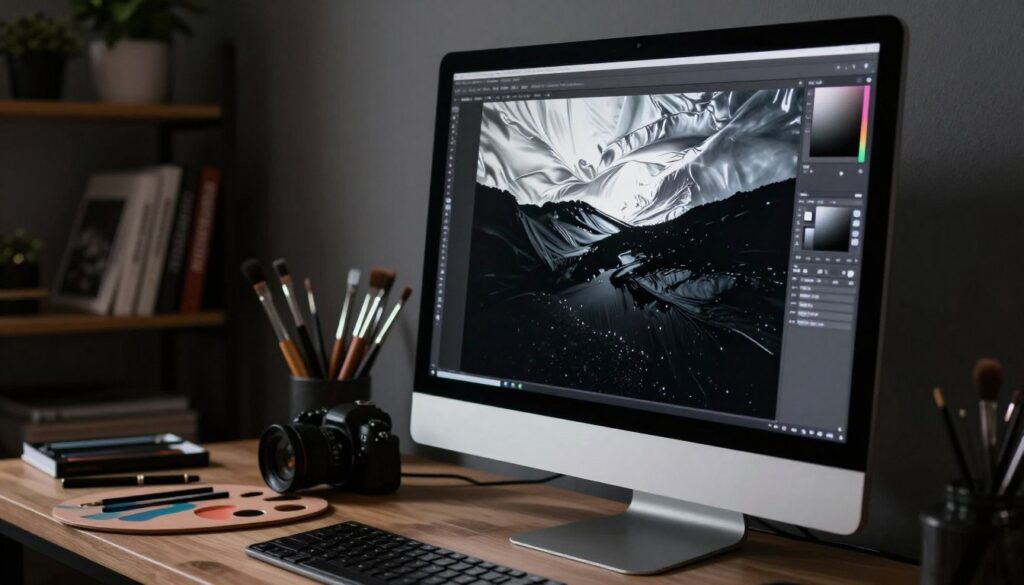
Modele z wyższej półki, jak seria Eizo CG, stosują filtry ograniczające srebrzenie i oferują głębszą czerń oraz lepszy kontrast niż modele CS. To poprawia ocenę detali w cieniach bez utraty wierności barw.
„Lepsza czerń ułatwia wykrycie bandingu i clippingu, ale nie powinna odbywać się kosztem równomierności i odwzorowania kolorów.”
| Objaw | Skutek | Proste rozwiązanie |
|---|---|---|
| Srebrzenie przy kącie | Jaśniejsza czerń, mylący kontrast | Ustawienie prosto, kaptur, niższa jasność |
| Ukryty banding | Strata detalu w cieniach | Testy gradientów, kalibracja sprzętowa |
| Nierówna czerń | Różne odcienie na ekranie | Sprawdź równomierność; rozważ sprzęt klasy studyjnej |
- Ustaw monitor frontalnie i kontroluj światło boczne.
- Użyj kaptura przy krytycznej ocenie ciemnych zdjęć.
- Wybierz sprzęt ze sprawdzoną równomiernością i filtrem przeciwsrebrzeniu.
Złącza i kompatybilność z komputerem: DisplayPort, HDMI 2.0+ i USB-C
Nawet najlepszy panel nie pokaże pełnej jakości, jeśli złącza nie sprostają sygnałowi. Dla 4K przy 60 Hz potrzebujesz DisplayPort lub HDMI w wersji co najmniej 2.0. W przeciwnym przypadku ekran może działać tylko w 30 Hz lub z ograniczonym chroma.
DisplayPort zwykle daje większą elastyczność i stabilność sygnału. HDMI 2.0+ obsłuży 4K/60 Hz, ale sprawdź wersję w laptopie i kablu.
USB‑C bywa wygodne: jeden kabel przesyła obraz, dane i zasilanie. Upewnij się, że port ma DP Alt Mode i odpowiednią moc ładowania (np. 60–90W), jeśli planujesz ładować laptopa z monitora.
- Checklist: jakie wyjścia ma komputer, jakie porty ma ekran, jaki kabel w zestawie, czy potrzebny adapter.
- Planując rozbudowę, sprawdź, czy złącza mogą być przyszłościowe — lepiej mieć DisplayPort niż później dokupywać przejściówki.
- Ergonomia kabli: hub w ekranie i porty boczne usprawniają pracę i skracają czas podłączania.
| Port | Co daje | Uwaga praktyczna |
|---|---|---|
| DisplayPort | 4K/60 Hz, stabilny chroma | preferowany przy dużej rozdzielczości |
| HDMI 2.0+ | 4K/60 Hz możliwe | sprawdź wersję kabla i wyjścia w komputera |
| USB‑C | obraz + zasilanie + hub | wymaga DP Alt Mode i deklarowanej mocy ładowania |
Ergonomia i komfort pracy: regulacja, pivot i kaptur
Ergonomia stanowiska wpływa na precyzję i tempo obróbki. Regulacje wysokości, pochylenia i obrotu w poziomie to podstawa przy długich sesjach retuszu.
Pivot przydaje się przy portretach — daje naturalny, pionowy widok zdjęcia i ułatwia ocenę kadru oraz retusz skóry. Dzięki temu praca nad pionowymi kadrami jest szybsza i mniej męcząca.
Kaptur ogranicza wpływ bocznego światła i poprawia postrzeganie kontrastu oraz barw. W serii Eizo CG osłona często wchodzi w zestaw, co może być wartą dopłatą cechą.
Jeśli producent nie dodaje kaptura, prosty zamiennik z zaczernionego kartonu sprawdzi się jako budżetowa możliwość poprawy warunków.
| Funkcja | Korzyść | Praktyczna wskazówka |
|---|---|---|
| Regulacja wysokości | mniejsze napięcie karku | ustaw oko na 2/3 wysokości ekranu |
| Pivot | lepsze kadrowanie pionów | przy portretach obracaj ekran |
| VESA / ramię | oszczędność miejsca | zwiększa ergonomię i stabilność |
Stabilna podstawa i możliwość montażu na ramieniu to ważne cechy — cięższe monitory rzadziej się chwiejają i mogą być bardziej trwałe. Pamiętaj też o dystansie: przy 27–32″ ustaw odległość oczu tak, by nie nadwyrężać wzroku.
Marketing producentów i „oszukiwanie” w specyfikacjach monitorów
Kiedy czytasz specyfikację, zwróć uwagę, co dokładnie zmierzono i gdzie.
100% sRGB to częsta etykieta, która nie mówi nic o równomierności, deltaE czy objętości gamutu. Pokrycie i objętość to różne rzeczy: pokrycie pokazuje, czy dany punkt barw zmieści się w przestrzeni, a objętość informuje, ile barw można realistycznie przedstawić.
Producenci czasem publikują wyniki z pomiarów blisko centrum. To daje ładny wynik w folderze, ale nie oddaje stanu narożników. Niektóre marki ukrywają też różne wersje produkcyjne tego samego modelu — egzemplarze mogą się różnić jakością.
Przede wszystkim czytaj testy z pełnymi pomiarami: deltaE po kalibracji, mapa równomierności i stabilność w czasie. Pozostałe zabawki marketingowe to tryby żywe, dynamiczny kontrast czy HDR‑boost — robią efekt, ale niszczą wiarygodność obrazu.
| Co sprawdzić | Dlaczego ważne | Jak pytać sprzedawcę |
|---|---|---|
| DeltaE po kalibracji | dokładność kolorów | poproś o pomiar lub raport |
| Równomierność panelu | brak przesunięć koloru na krawędziach | czy były testy 3×3 lub więcej? |
| Wersja modelu | różnice produkcyjne | numer seryjny / firmware |
| Tryby obrazu | mogą psuć przejścia tonalne | czy da się je wyłączyć na stałe? |
Czerwone flagi: brak jawnej metodologii, wyniki tylko z centrum, brak polityki zwrotów, niejasne warunki gwarancji i agresywne „ulepszacze”. Przy zakupie zadaj konkretne pytania o testy i możliwość zwrotu egzemplarza.
Serie monitorów graficznych Eizo: CS i CG – różnice ważne dla fotografa
Eizo ColorEdge wyróżnia się przemyślaną konstrukcją i 5‑letnią gwarancją, co uzasadnia wyższą cenę w segmencie studyjnym.
CS to seria, która oferuje szeroki gamut, wsparcie 10‑bit (oprócz CS2410) oraz możliwości sprzętowej kalibracji i wyrównania podświetlenia. To solidny wybór do większości pracowni.
CG dodaje wbudowany kalibrator z auto‑kalibracją, kaptur w zestawie, lepszą czerń i wyższy kontrast dzięki filtrowi ćwierćfalowemu. To wygoda i stabilność przy codziennej pracy krytycznej kolorystycznie.
Kiedy wystarczy CS? Gdy edytujesz dużo, ale nie pracujesz ciągle nad bardzo ciemnymi kadrami. Gdy masz plan używać jednego zewnętrznego kolorymetru do kilku ekranów.
Kiedy dopłacić do CG? Przy regularnej pracy „pod kolor”, auto‑kalibracji bez ręcznej obsługi i gdy głębia czerni ma kluczowe znaczenie.
Przykłady nazewnictwa: CS2420 = 24″, CS2731 = 27″. Wybierz przekątną według przestrzeni roboczej i potrzeb detalu.
| Cecha | CS | CG |
|---|---|---|
| Kalibrator | zewnętrzny / sprzętowa kalibracja | wbudowany, auto‑kalibracja |
| Kaptur | opcjonalny | w zestawie |
| Czerń i kontrast | dobry | lepsza, mniejsze srebrzenie |
| Praktyczność | opłacalny przy wielu ekranach | wygoda i szybkość w jednym stanowisku |
„Lepszy CS + porządny kolorymetr często bije tańsze pseudograficzne ekrany pod względem powtarzalności.”
Rekomendowane monitory do obróbki zdjęć w Polsce
Na polskim rynku znajdziesz modele, które pasują do różnych budżetów i zastosowań — od prostego retuszu sieciowego po proofing do druku.
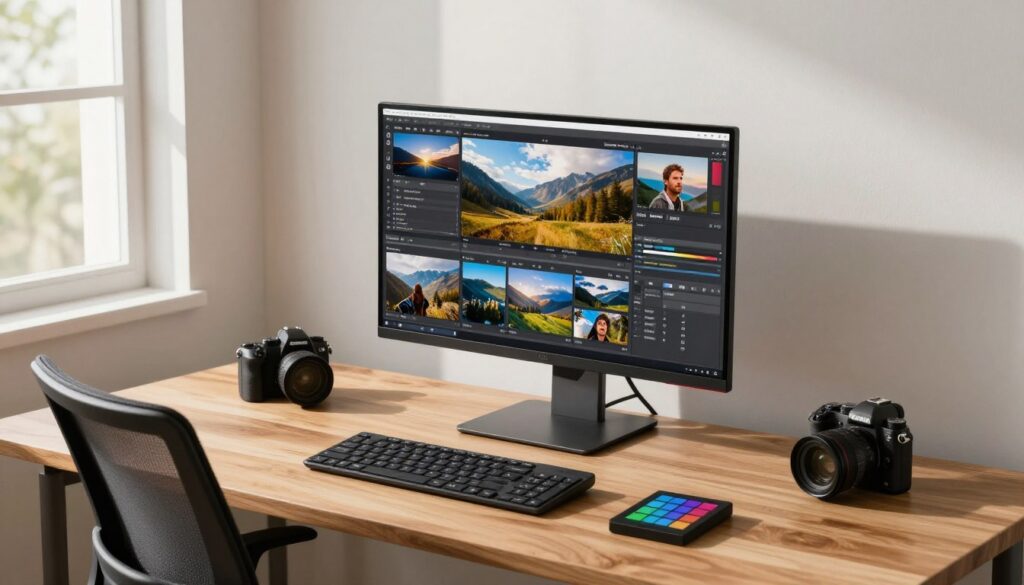
LG 27UL550‑W — budżetowa 4K IPS. Dobra na start, idealna do pracy w sRGB i publikacji online. To opcja dla początkującego, który potrzebuje rozdzielczości 4K bez dużych wydatków. Nie traktuj jej jak sprzętu proofingowego.
ASUS ProArt PA279CV — 4K IPS z lepszym wyposażeniem. USB‑C, regulacje i solidna ergonomia. Świetny wybór dla ambitnego amatora lub półprofesjonalisty, który chce wygody i stabilnej rozdzielczości bez przepłacania.
Samsung ViewFinity S8 32″ — duża przestrzeń robocza i USB‑C 90W. To rozwiązanie dla osób, które cenią komfort pracy na 32″ i potrzebują jednego kablowego połączenia z laptopem.
BenQ SW271C — 4K z mocnym AdobeRGB i kapturem. Przydatny tam, gdzie druk i szeroki gamut są priorytetem. Dopłata ma sens przy zleceniu proofingu i intensywnej pracy nad kolorami.
Eizo ColorEdge CS2731 — stabilność, kontrola i 5‑letnia gwarancja. To wybór dla zawodowców, którzy planują pracować na jednym egzemplarzu przez lata i oczekują spokoju w kwestii jakości obrazu.
| Model | Typ użytkownika | Atut |
|---|---|---|
| LG 27UL550‑W | początkujący | 4K sRGB, cena |
| ASUS PA279CV | ambitny amator | ergonomia, USB‑C |
| Samsung S8 32″ | komfort pracy | duża rozdzielczość i ładowanie |
| BenQ SW271C | druk/AdobeRGB | gamut, kaptur |
| Eizo CS2731 | zawodowiec | stabilność, serwis |
„Rekomendacje warto konfrontować z najnowszymi testami i dostępnością — modele bywają wycofywane lub zmieniane w ofercie.”
Uwaga: wybieraj według zastosowania: sRGB/internet vs druk/szeroki gamut oraz 27″ vs 32″. Sprawdź ceny w złotych i dostępność przed zakupem.
Jak bezpiecznie kupić monitor do fotografii: testy, zwroty i monitory używane
Przy odbiorze nowego egzemplarza przeprowadź szybkie checki. Sprawdź martwe piksele, jednolitość podświetlenia, tinty oraz banding na prostych gradientach. To da podstawową informację o realnej jakości panelu.
W oknie zwrotu pracuj kilka wieczorów w docelowych warunkach oświetleniowych. Porównaj narożniki, test czerni i stabilność po dłuższym czasie pracy. Nie oceniaj tylko po środku ekranu.
Minimalny zestaw narzędzi to kolorymetr i proste oprogramowanie kalibracyjne. Bez tego ocena „na oko” może być myląca — pamiętaj o kosztach kalibracji przy budżecie.
Kupując używany sprzęt, sprawdź historię serwisową, przebieg godzin i oznaki wypalenia podświetlenia. Stabilność i renoma serii często są ważniejsze niż oszczędność kilku złotych.
- Proś o zdjęcia ekranów testowych i możliwość sprawdzenia na miejscu.
- Negocjuj zwrot na kilka dni lub warunki odstąpienia przy wadach równomierności.
- Pamiętaj: nawet najlepszy egzemplarz wymaga okresowej kalibracji.
| Etap | Co sprawdzić | Dlaczego ważne |
|---|---|---|
| Odbiór | martwe piksele, gradienty, narożniki | wyłapuje wadliwe sztuki |
| Okno zwrotu | kilka wieczorów, test czerni, sprawdź stabilność | monitor może „pływać” po godzinie pracy |
| Używany | przebieg godzin, podświetlenie, historia serwisowa | redukuje ryzyko wypalenia i kosztownych napraw |
„Różnice między egzemplarzami zdarzają się często — testy i kalibracja to jedyny pewny sposób na ocenę wartości.”
Dobry wybór monitora, lepsze zdjęcia i spokojniejsza obróbka na lata
Dobry wybór ekranu to mniej poprawek i spójne zdjęcia przez lata.
Przede wszystkim zwróć uwagę na równomierność, możliwość kalibracji sprzętowej i ergonomię. Te parametry są must have; szeroki gamut czy ekstremalna rozdzielczość mogą być dodatkiem, jeśli budżet pozwala.
Utrzymuj stałe stanowisko pracy: kontrolowane światło, ustawiona jasność i regularna kalibrację. To daje powtarzalność między studiami i pewność przy proofach i wydrukach.
Przed kliknięciem kup: sprawdź złącza, miejsce na biurku, politykę zwrotów i plan kalibracji. Wybierz 2–3 modele z rekomendacji, przejrzyj testy i kup z opcją bezpiecznego zwrotu, aby wybrać najlepszy egzemplarz.
Na koniec — nie daj się marketingowi: patrz na metodologię testów, stabilność i raporty równomierności. Dzięki temu każdy fotograf i osoba pracująca z obrazem zyska spokój i przewidywalny efekt swojej pracy.

Fotografia to dla mnie sztuka zauważania: światła, emocji i detali, które łatwo przegapić. Lubię naturalne kadry i momenty, które opowiadają historię bez udawania. Cenię praktykę i cierpliwość, bo najlepsze ujęcia często przychodzą wtedy, gdy człowiek zwalnia. Najbardziej kręci mnie to, że jedno zdjęcie potrafi zatrzymać nastrój na lata.